

 Photocopy Ricoh
 Photocopy Toshiba
 Photocopy Sindoh
 Photocopy Fujifilm
 Photo Konica Minolta
 Photocopy Sharp
 Photocopy Canon
 Photocopy Kyocera
 Photocopy Epson
 Photocopy Pantum
 Photocopy Gestetner
 Máy In HP
 Máy Scan Microtek
 Máy Scan Avision
 Máy Scan Czur
 Máy Scan Viisan
Download Driver Máy Photocopy Fujifilm Chính Hãng Mới Nhất
Việc đầu tư một thiết bị đa chức năng hiện đại cho văn phòng sẽ bị gián đoạn hoàn toàn nếu máy trạm của nhân viên không thể gửi lệnh in hoặc nhận diện khay nạp. Thao tác download driver máy photocopy Fujifilm chính xác là bước kỹ thuật nền tảng giúp đồng bộ luồng tài liệu số, tối ưu hóa tốc độ xử lý dữ liệu qua mạng LAN và bảo vệ hệ thống thiết bị văn phòng vận hành ổn định, không gián đoạn.
Tầm quan trọng của Driver Máy Photocopy Fujifilm
Vai trò của driver Máy Photocopy Fujifilm
Driver Máy Photocopy Fujifilm là phần mềm trung gian điều khiển, đóng vai trò “thông dịch viên” kỹ thuật số giữa hệ điều hành máy tính (Windows, macOS, Linux) và vi xử lý phần cứng của thiết bị. Khi nhân viên thực hiện thao tác In (Print), Quét (Scan) hoặc Fax, driver đảm nhận nhiệm vụ chuyển đổi toàn bộ mã nguồn văn bản, bảng tính hay hình ảnh thành ngôn ngữ điều khiển máy in chuyên dụng (như PCL hoặc PostScript) để máy photocopy xử lý chính xác.
Lợi ích việc sử dụng driver chính hãng
Nhiều văn phòng thường sử dụng driver mặc định (Generic Driver) do Windows tự nhận, dẫn đến việc mất hơn 50% tính năng nâng cao của máy. Bảng so sánh dưới đây làm rõ sự khác biệt:
| Tiêu chí kỹ thuật | Driver Chính Hãng Fujifilm (WHQL) | Driver Mặc Định / Nguồn Trôi Nổi |
|---|---|---|
| Bảo mật mạng LAN | Đạt chứng chỉ WHQL của Microsoft, mã hóa cổng in bảo mật. | Nguy cơ dính mã độc, xung đột cổng dịch vụ in Spooler. |
| Độ ổn định lệnh in | Hạn chế tối đa lỗi treo hàng đợi (print queue), không treo Spoolsv.exe. | Thường xuyên kẹt lệnh in ảo, đứng máy khi in file nặng. |
| Hỗ trợ tính năng phụ | Đầy đủ: Quản lý mã hạch toán (Auditron/Cost Center), Scan Folder, bảo mật PIN. | Chỉ hỗ trợ in đen trắng cơ bản, không chọn được khay nạp riêng. |
Cách Download Driver Máy Photocopy Fujifilm
Bước 1: Xác định model máy photocopy Fujifilm
Trước khi tải, kỹ thuật viên hoặc nhân viên phụ trách cần nắm chính xác số hiệu dòng máy:
- Kiểm tra bảng tên kim loại hoặc tem dán ở mặt trước của máy photocopy (Ví dụ: ApeosPort C3060, Apeos 5570, DocuCentre-V 3065).
- Hoặc in trực tiếp bản báo cáo trạng thái hệ thống (Configuration Report) từ phím cứng trên bảng điều khiển.
Bước 2: Truy cập trang web chính thức của Fujifilm

- Tuyệt đối tránh các diễn đàn chia sẻ link rút gọn hoặc web trung gian không rõ nguồn gốc.
- Chỉ tải phần mềm từ trung tâm hỗ trợ của tập đoàn để đảm bảo tệp sạch, không chứa phần mềm quảng cáo
Bước 3: Tìm kiếm và lựa chọn driver phù hợp
- Nhập chính xác tên model vào ô tìm kiếm sản phẩm.
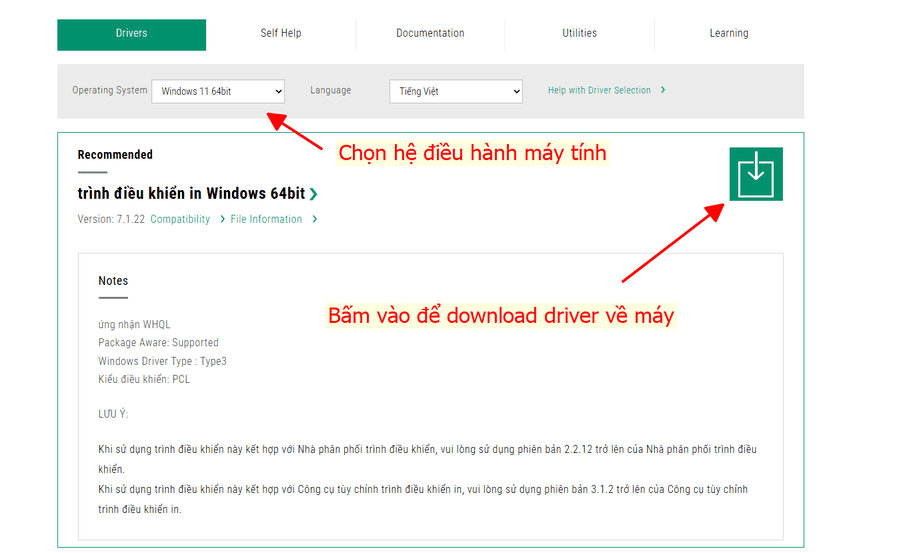
- Hệ thống sẽ tự nhận diện hệ điều hành của máy tính đang truy cập. Nếu bạn cần tải về để cài cho máy khác, hãy chọn thủ công (Windows 11, Windows 10 64-bit, macOS 14 Sonoma,…).
- Chọn chuẩn Driver tương thích:
- PCL 6 Driver: Bản driver chuẩn công nghiệp cho nhu cầu văn phòng thông dụng (văn bản, hóa đơn, bảng tính), tốc độ xử lý trang cực nhanh.
- PostScript (PS3) Driver: Khuyên dùng cho bộ phận thiết kế đồ họa, marketing chuyên xuất file PDF kỹ thuật cao, yêu cầu màu sắc chính xác.
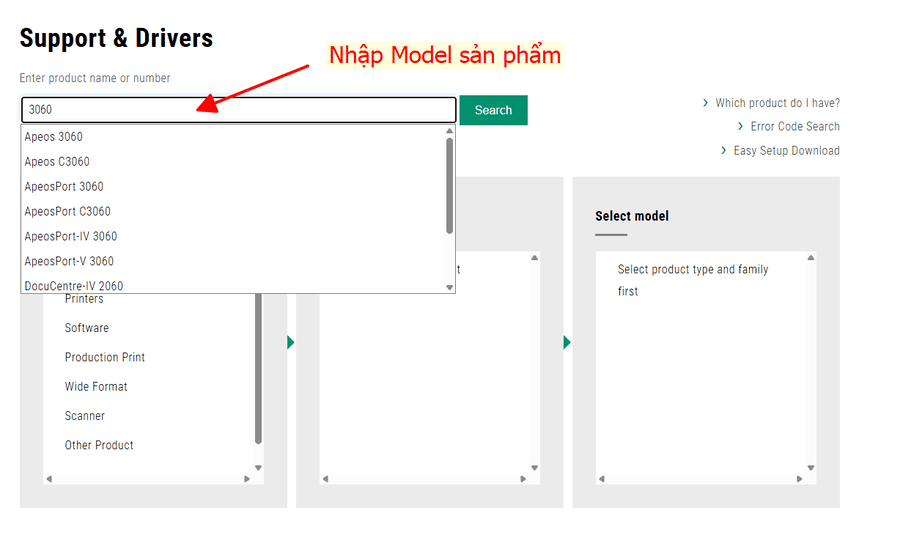
Bước 4: Download và cài đặt driver
Chọn Hệ Điều Hành và Nhấp nút Download tại phiên bản driver đã chọn.
Hướng dẫn cài đặt driver Máy Photocopy Fujifilm
Bước 1: Chuẩn bị trước khi cài đặt
- Bật nguồn máy photocopy và cắm dây mạng LAN vào switch mạng văn phòng (đảm bảo máy tính và máy photo dùng chung dải mạng).
- Kiểm tra địa chỉ IP tĩnh của máy photocopy: Vào Device Settings > Network / Connectivity > ghi lại địa chỉ IPv4 (Ví dụ:
192.168.1.200). - Đảm bảo tài khoản máy tính có quyền Quản trị viên (Administrator).
Bước 2: Quy trình cài đặt driver trên hệ điều hành Windows
- Nhấp đúp chuột vào file
.exeđã tải về để tiến hành giải nén tự động vào thư mục tạm. - Chạy file
Setup.exevới quyền Run as Administrator. - Tại màn hình thỏa thuận bản quyền, chọn Agree and Continue.
- Chọn chế độ cài đặt:
- Chọn Standard nếu muốn trình cài đặt tự động quét thiết bị trong mạng LAN.
- Chọn Custom (Khuyên dùng) > LPR/Standard TCP/IP Port > Nhập chính xác IP tĩnh của máy photocopy đã lấy ở Bước 1.
- Chọn tên máy in Fujifilm tương ứng, bấm Next và chờ quá trình nạp dữ liệu hoàn tất trong 1 – 2 phút.
Bước 3: Quy trình cài đặt driver trên hệ điều hành macOS
- Mở tệp tin
.dmg, chạy file.pkgvà hoàn tất hướng dẫn cấp phép cài đặt của hệ điều hành macOS. - Vào Apple Menu > System Settings (Cài đặt hệ thống) > Printers & Scanners (Máy in & Máy quét).
- Bấm nút Add Printer, Scanner, or Fax (+).
- Chuyển qua tab biểu tượng quả địa cầu (IP):
- Address: Nhập địa chỉ IP tĩnh của máy photocopy.
- Protocol: Chọn giao thức Line Printer Daemon – LPD hoặc HP Jetdirect – Socket.
- Use: Nhấp vào menu cuộn, chọn Select Software… > Lọc tìm đúng mã model máy Fujifilm vừa cài đặt.
- Nhấn Add để liên kết máy in vào hệ điều hành.
Bước 4: Kiểm tra và xác nhận cài đặt thành công
Để đảm bảo luồng giao tiếp dữ liệu đã thông suốt, bạn thực hiện in kiểm tra:
- Mở cửa sổ Printers & Scanners trên máy tính > Nhấp vào máy in Fujifilm vừa thêm.
- Nhấp Print Test Page (In trang kiểm tra).
- Nếu thiết bị lập tức nhận lệnh, kéo giấy và in ra bản thông số kỹ thuật rõ nét mà không báo lỗi đèn đỏ, quá trình cấu hình đã thành công 100%.
Danh sách Driver Máy Photocopy Fujifilm
MÁY PHOTOCOPY FUJIFILM TRẮNG ĐEN
– Download Driver Fujifilm Apeos 2560
– Download Driver Fujifilm Apeos 3060
– Download Driver Fujifilm Apeos 3560
– Download Driver Fujifilm Apeos 2150 ND
– Download Driver Fujifilm Apeos 2150 NDA
– Download Driver Fujifilm Apeos 4570
– Download Driver Fujifilm Apeos 5570
– Download Driver Fujifilm Apeos 2561
– Download Driver Fujifilm Apeos 3061
– Download Driver Fujifilm Apeos 3561
– Download Driver Fujifilm Apeos 6580
– Download Driver Fujifilm Apeos 7580
MÁY PHOTOCOPY FUJIFILM MÀU
– Download Driver Fujifilm Apeos C2061
– Download Driver Fujifilm Apeos C2561
– Download Driver Fujifilm Apeos C3061
– Download Driver Fujifilm Apeos C3071
– Download Driver Fujifilm Apeos C3571
– Download Driver Fujifilm Apeos C4571
– Download Driver Fujifilm Apeos C5571
– Download Driver Fujifilm Apeos C6571
– Download Driver Fujifilm Apeos C7071
– Download Driver Fujifilm Apeos C6580
– Download Driver Fujifilm Apeos C7580
– Download Driver Fujifilm Apeos C8180
– Download Driver Fujifilm Apeos C2567
– Download Driver Fujifilm Apeos C3067
– Download Driver Fujifilm Apeos C3567
Một số vấn đề thường gặp và cách khắc phục
Driver không tương thích với máy photocopy Fujifilm
Triệu chứng: Máy in liên tục ra giấy trắng, in ra hàng loạt dòng ký tự rác vô nghĩa hoặc hệ điều hành báo “Driver is unavailable”.
Xử lý: Vào printmanagement.msc trên Windows, xóa sạch phiên bản driver đang bị xung đột. Sau đó, kiểm tra xem máy tính đang chạy bản 32-bit hay 64-bit để tải chính xác gói PCL6 tương ứng từ trang hỗ trợ Fujifilm.
Vấn đề kết nối giữa máy tính và máy photocopy Fujifilm
Triệu chứng: Trạng thái thiết bị hiển thị “Offline”, lệnh in bị kẹt trong hàng đợi (Queued).
Xử lý:
- Mở Command Prompt (CMD), gõ lệnh
ping [IP_máy_photocopy]. Nếu báo Request timed out, hãy kiểm tra lại đầu bấm mạng RJ45 hoặc hub chia mạng. - Đặt IP tĩnh cố định trên máy photocopy thông qua địa chỉ MAC để tránh trường hợp router khởi động lại làm nhảy dải IP của văn phòng.
Cập nhật driver khi có phiên bản mới
Khi các doanh nghiệp tiến hành cập nhật bản vá bảo mật lớn của Windows (Windows Update) hoặc nâng cấp phiên bản macOS, driver cũ có thể bị mất quyền truy cập cổng mạng. Đội ngũ IT nội bộ nên duy trì kiểm tra bản cập nhật driver mỗi 6 tháng để thiết bị luôn tương thích với các giao thức bảo mật mới nhất.
Lời kết
Thao tác download driver máy photocopy Fujifilm chính hãng và cấu hình đúng chuẩn mạng nội bộ là giải pháp tối ưu giúp doanh nghiệp khai thác trọn vẹn sức mạnh của thiết bị in ấn, bảo vệ luồng tài liệu an toàn và ngăn ngừa rủi ro gián đoạn công việc văn phòng. Nếu đơn vị của bạn đang sử dụng hệ thống máy photocopy Fujifilm và cần hỗ trợ kỹ thuật chuyên sâu hoặc giải pháp cho thuê máy photocopy trọn gói, hãy liên hệ ngay với đội ngũ kỹ thuật của chúng tôi để được tư vấn tận nơi.
Câu hỏi thường gặp (FAQ)
1. Download driver máy photocopy Fujifilm trên trang chủ có mất phí không?
Không. Toàn bộ driver, tiện ích và hướng dẫn sử dụng đều được Fujifilm Business Innovation cung cấp miễn phí 100% cho khách hàng.
2. Doanh nghiệp nên chọn driver PCL6 hay PostScript (PS)?
Nếu nhu cầu in chủ yếu là tài liệu Word, Excel, hợp đồng và hóa đơn, bạn nên chọn PCL6 vì tốc độ nạp dữ liệu nhanh và tương thích cao. Nếu văn phòng chuyên in bản vẽ CAD, catalogue, thiết kế màu sắc yêu cầu độ trung thực cao, hãy chọn PostScript.
3. Vì sao máy in vẫn báo Offline dù đã cài đúng driver?
Lỗi này đa phần do máy photocopy bị đổi địa chỉ IP bởi bộ định tuyến (router) khi cấp phát DHCP, hoặc máy tính và máy photo đang kết nối vào hai dải mạng (VLAN/SSID) khác nhau. Hãy gán IP tĩnh cho máy photocopy và cấu hình lại cổng Standard TCP/IP Port trên máy tính.